
In der Professional Zone kannst du InDesign-Vorlagen für verschiedene Fotoprodukte deiner Wahl herunterladen. Die Vorlagen basieren auf den genauen Maßen des Fotoprodukts und enthalten eine Reihe von Richtlinien, die im Folgenden anhand einer Vorlage für ein Fotobuch erläutert werden.
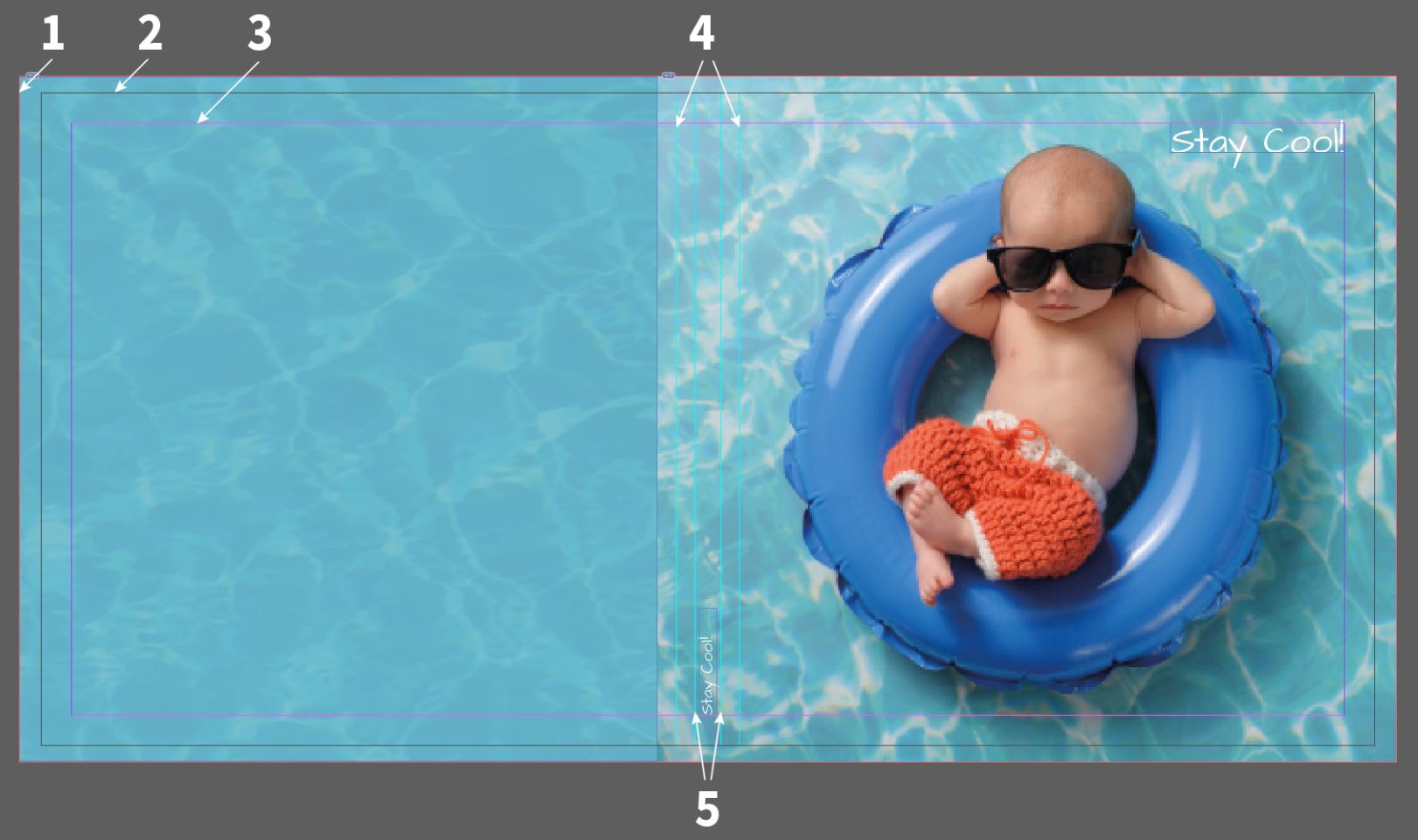
Bitte beachte, dass aufgrund von Materialbeschränkungen bei Spezialcover nur Text und Cliparts, aber keine Bilddateien erlaubt sind. Die einzigen Ausnahmen sind weiße Kunstleder- und Acrylglas-Cover oder das Alu-Verbund gebürstet Cover für Professional Line Fotobücher. Wenn du dich für eine spezielles Cover wie Naturleinen entscheidest, muss dieser mit unserem Online-Designer gestaltet werden. PDF-Uploads werden für Spezialcover nicht unterstützt. Dies ist notwendig, um eine optimale Reproduktion auf dem Endprodukt zu gewährleisten.

Fotobuch:
Wenn du die PDF-Exportfunktion verwendest (empfohlen bei Verwendung von InDesign und QuarkXPress), empfehlen wir dir, beim Export die Druckqualität "Hochwertig" zu wählen oder unsere Voreinstellung"Adobe PDF Saal Digital" zu verwenden. Bei der Ausgabe ändere bitte den Zielfarbraum in RGB-Farbraum - sRGB IEC61966-2.1 (siehe Screenshot unten). Wenn du die Funktion Doppelseiten (für Fotobücher) mit einem Layoutprogramm wie QuarkXPress oder InDesign verwendest, stelle bitte sicher, dass du das Kontrollkästchen Druckbögen (QuarkXPress = Montageflächen) aktiviert hast. Es ist wichtig, dass wir jede Doppelseite als eine Seite in der PDF-Datei erhalten.
Bitte beachte, dass das Kontrollkästchen Oberflächeneinstellungen des Dokuments verwenden aktiviert ist, wenn du unsere Vorlagen verwendest (siehe Screenshot unten).
Du musst die PDFs nicht kombinieren (Doppelseite Umschlag und Innenseiten), sondern kannst auch 2 PDFs hochladen.
Bitte optimiere dein PDF vor dem Hochladen immer, um die Datenmenge zu reduzieren und alle Masken, Transparenzen und Metadaten zu konvertieren, die beim Import Probleme verursachen könnten.

Beschneiden (für PDF-Export): Im PDF-Exportfeld unter Markierungen und Beschnitt bitte das Kontrollkästchen Schnittstelleneinstellungen des Dokuments verwenden, wenn du den Beschnitt zuvor im Dokument definiert hast.

Adobe PDF-Voreinstellungen: Um Probleme bei der Produktion druckfähiger Daten zu vermeiden, bieten wir dir für den PDF-Export auch unsere Saal Digital Joboptionen zum kostenlosen Download an. Du kannst diese für alle InDesign-Versionen verwenden. Bitte lade die Joboptionen hier herunter und installiere sie auf deinem Computer.
Um die Joboptionen in InDesign oder Photoshop zu laden, klicke auf Datei und wähle unter Adobe PDF-Vorgaben die Option Definieren. Klicke dann auf Laden und wähle die Saal Digital.joboptions aus dem gespeicherten Verzeichnis auf deinem Computer aus.
Jetzt kannst du das Saal Digital-Profil unter Adobe PDF-Vorgaben auswählen und deine PDF-Datei exportieren.


Speichere, teile und verkaufe deine Fotos ganz einfach. Wir sind mehr als nur eine Software, wir sind dein All-in-One-Partner für Fulfillment und Labordienstleistungen. Mit Marketing-Automatisierung, Auftragsverwaltung und Analysefunktionen hast du alles, was du für deinen Online-Erfolg brauchst.

Get exclusive discounts and designing tips! By signing up, you acknowledge our Privacy Policy. You can unsubscribe at any moment.





 Ändere dein Land







